





Actualmente muitos utilizadores estão a ter pequenos problemas com a actualização dos sistema operativo Windows 10 e alguns chegam a perder arquivos ou aplicativos já instalados em uma versão anterior que mantiveram quando da versão anterior do Windows, por isso decidimos demonstrar como efectuar a restauração de fábrica do Windows 10 que ajuda a minimizar a perda de informações existentes no seu computador.
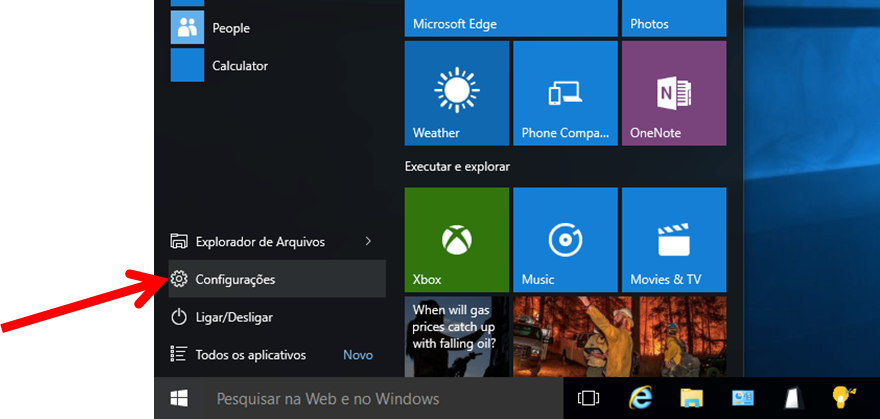
Passo 1: Abra o novo painel de controle do Windows 10. Para isso, acesse o Menu Iniciar e clique em “Configurações”, na coluna à esquerda;
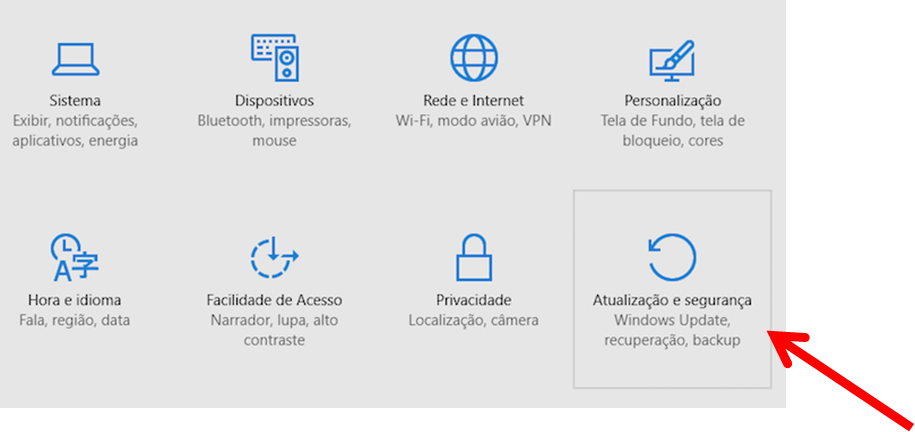
Passo 2: Em configurações, seleccione “Actualização e segurança”;
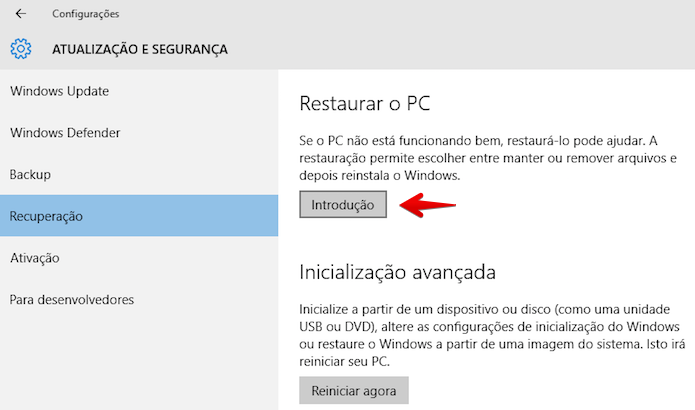
Passo 3: Na lateral esquerda da janela, clique em “Recuperação” e, à direita, seleccione “Introdução”, logo abaixo de “Restaurar o PC”;
Passo 4: Agora, escolha se deseja manter os seus arquivos pessoais (primeira opção) ou remover tudo;
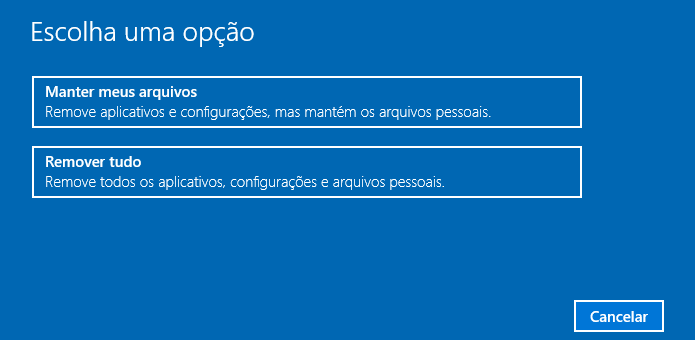
OBS: No Passo 4, o usuário deverá manter muito cuidado ao escolher a opção, visto que na primeira opção o Windows 10 irá remover aplicativos que estiverem no computador e alterar algumas definições, mas no entanto não vai apagar quaisquer arquivo pessoal que estiver neste computador.
Na segunda opção, o Windows 10 irá remover todos aplicativos, as definições e vai remover todos arquivos pessoas existentes neste computador deixando-a apenas como um computador que foi efectuado a instalação do Windows.
Como ilustra as imagens abaixo:
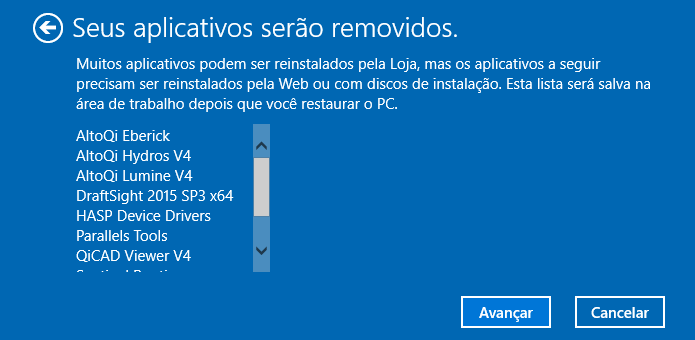
Passo 5: Caso tenha optado por manter seus arquivos pessoais, os aplicativos que serão removidos serão listados. Clique em “Avançar”.
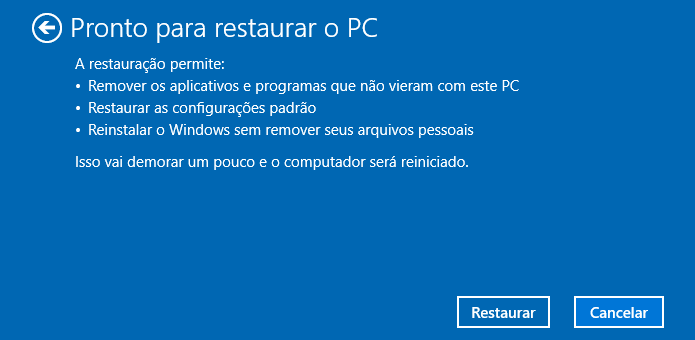
Passo 6: Depois, clique em “Restaurar” para redefinir as configurações do Windows 10.
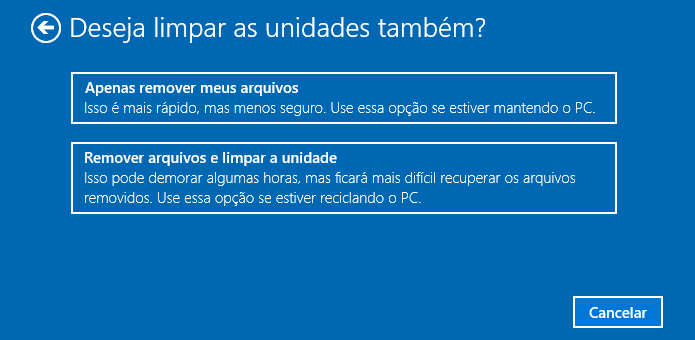
Passo 7: Caso opte por excluir também arquivos pessoais do computador, você poderá escolher se deseja apenas removê-los ou limpar a unidade, o que dificulta a recuperação dos dados.
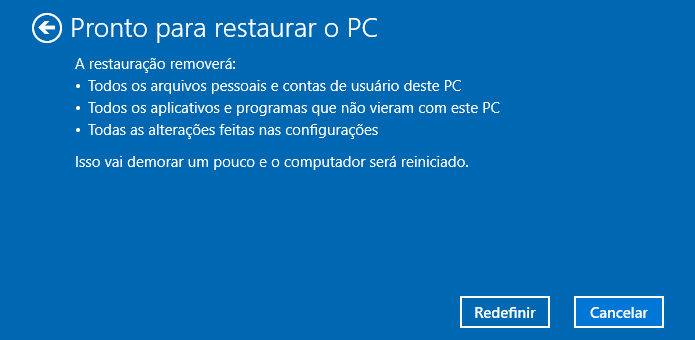
Passo 8: Para finalizar, clique em “Redefinir” e aguarde. Dependendo do método seleccionado, o Windows 10 pode demorar várias horas para concluir o procedimento.
Dessa forma, poderá restaurar as configurações do fábrica do Windows 10 para resolver problemas apresentados durante o uso do sistema operativo ou apagar definitivamente os seus arquivos pessoais para reciclar o computador.
Salientamos também que essa é a maneira mais eficaz para se resolver problemas com o Windows 10, visto que é um Sistema muito recente e vai apresentando ainda alguns problemas.